Galihhouse dalam proses pembangunan ulang dengan konsep yang lebih segar...

KOMIK

One Piece dan Naruto Shippuuden Terbaru Minggu Ini.

This is default featured slide 2 title

Go to Blogger edit html and find these sentences.Now replace these sentences with your own descriptions.

This is default featured slide 3 title

Go to Blogger edit html and find these sentences.Now replace these sentences with your own descriptions.

This is default featured slide 4 title

Go to Blogger edit html and find these sentences.Now replace these sentences with your own descriptions.

This is default featured slide 5 title

Go to Blogger edit html and find these sentences.Now replace these sentences with your own descriptions.

Tampilkan postingan dengan label Tips dan Trik. Tampilkan semua postingan

1 Mei 2010

Memperbaiki flashdisk write protected/disable

Kadang muncul berbagai permasalahan pada flashdisk kita, ada yang flashdisk nya tidak kedetek lah, ada yang gak bisa diformat dan lain-lain.

Pada artikel ini saya akan membahas masalah khusus flashdisk kena “write protected”, nah berikut penjelasannya.

Garis besar pada tutorial ini adalah:

- USB FlashDisk kita muncul pesan “Write Protect Error”.
- Kita gak bisa hapus file atau juga copy file dan data-data ke USB Flash Disk kita.
-Ketika kita ingin melakukan format Flash Disk, muncul tulisan “Write Protect”.
-Flash Disk mengalami masalah hanya pada komputer-komputer tertentu saja.

Pesan error yang muncul :

di kasus yang ini adalah, akan ada pesan yang tampil sewaktu kita melakukan format pada flashdisk kita.
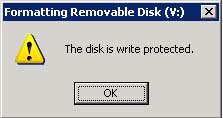
Lalu di kasus yang ke dua, sewaktu kita lakukan copy-paste, atau dengan kata lain memindahkan file.
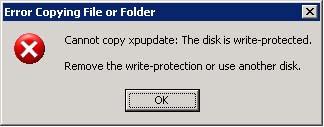
Pesan ini tampil sewaktu kita mau memasukan data hardisk ke flashdisk
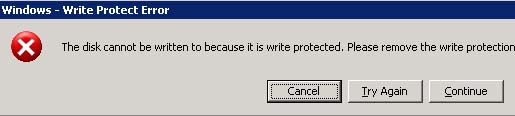
Membetulkan dengan cara CHKDSK dan juga kita Format lewat Dos Prompt:

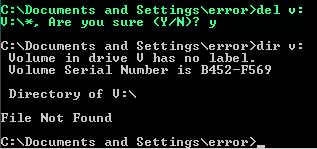
  1. Pertama-tama kita masuk terlebih dahulu ke DOS Prompt yang ada pada Windows XP lalu selanjutnya kita ketikan CHKDSK /F Drive letter : (chkdsk /f v:)
  2. Setelah proses memeriksa Check Disk (CHKDSK) telah berakhir, silahkan kita hapus semua data yang tersimpan dalam Flash Disk, perintah nya adalah “Del drive letter:*.*”(tanpa tanda petik). Contoh perintah menghapus data didalam Flash Disk di drive V: DEL V:*.*
  3. Silahkan coba lagi format menggunakan perintah Dos Promt. Format V:
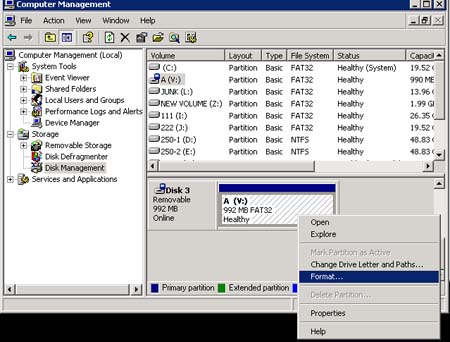
  4. kita bisa juga menggunakan cara lain, yaitu dengan Computer Management, silahkan perhatikan volume yang ada pada drive V, kemudian kita akan melakukan format. Namun jika tetap muncul pesan error, coba kita booting ulang komputer nya.

Langkah 1
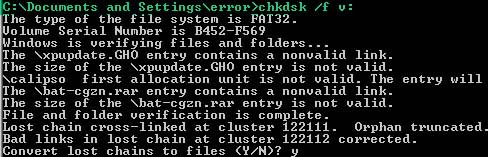
Langkah 2
Langkah 3.4
Hasil

Flashdisk kita akan corrupt. metode pada penjelasan tadi adalah cara untuk membetulkan flashdisk kita yang sudah corrupt dan flashdisk kita juga telah terkena file protect sewaktu kita mau copy-paste (transfer file) serta flashdisk kita gak bisa di format.

Sesudah Flash Disk nya kita format, namun pesan error masih muncul, coba kita booting ulang komputer kita yang tujuan nya agar komputer kita dapat ter-refresh dan agar Windows XP dapat mendeteksi FlashDisk kita.

Namun jika masalah belum juga bisa teratasi, coba ulangi lagi langkah dari awal, Tapi jika masih gagal juga, berarti cara yang sudah saya jelaskan tidak berlaku lagi untuk membetulkan level kerusakan flashdisk anda.

Memang masalah Flash Disk Write Protect kadang-kadang cuma muncil di komputer-komputer tertentu saja, namun di komputer lain ada kemungkinan masih bisa.

Hal lain mungkin saja terjadi bila cara di atas ternyata tidak berfungsi sama sekali.

9 April 2010

TRIK CEPAT INSTAL WINDOWS 7

foto berita artikel

Terdapat 3 prosedur untuk instalasi bersih Windows 7, yakni install di system komputer baru, menghapus harddisk, mem-format system operasi dan meng-instal Windows 7, dan terakhir meng-instal di direktori baru untuk dual booting.

Jika Anda menggunakan 2 metode pertama, maka pastikan computer Anda dapat booting dari DVD drive, dengan langkah pertama mengubah boot drive dari BIOS atau CMOS. DVD Windows 7 adalah bootable dan dapat menjalankan Setup dengan otomatis. Proses instalasi akan berlangsung selama 15 hingga 30 menit, tergantung kecepatan mesin komputer Anda. Windows 7 secara otomatis memasukkan format HTFS ke partisi disk selama instalasi. Semua versi Windows 7 baik 32 bit atau 64 bit akan termasuk ke DVD yang sama.

Jika Anda meng-instal ke dalam partisi kosong, maka Anda dapat booting dari system operasi di dalamnya yang support dengan Windows 7, seperti Windows XP ataupun Vista, hanya tinggal boot up, masukkan DVD Windows 7, dan pilih Install Now dari dialog box yang tertampil, kemudian mengikuti prosedurnya. Jika Windows tidak mendeteksi DVD tersebut secara otomatis, maka Anda harus melakukan program setup.exe dari Start > Run (setelah menjalankan Run, ketikkan D:/setup.exe, sedangkan di Vista menggunakan Start > Search > cari di directory DVD. Jika computer memiliki blank harddisk atau tida ada system operasi di dalamnya, maka Anda harus meng-instal dari DVD Windows 7.

Trik instal Windows 7 dari DVD di blank harddisk tanpa OS :

  • Masukkan DVD Windows 7 yang akan start otomatis ke dalam DVD drive, lalu restart komputer. Jika Windows 7 Setup tidak start otomatis, pastikan computer Anda telah dikonfigurasi melalui BIOS untuk booting dari DVD drive.
  • Anda akan diminta memilih regional untuk instalasi Windows 7, klik Next.
  • Klik Install Now untuk memulai instalasi.
  • Dalam dialog box Software License Terms, pastikan Anda membaca dan mengerti End User Licensing Agreement (EULA). Jika sudah, klik pilihan I Accept the License Terms, dan klik Next.
  • Dalam dialog box Which Type of Installation Do You Want?, Anda hanya dapat memilih pilihan Custom (Advanced) karena Anda menjalankan instalasi baru di harddisk kosong. Klik Custom (Advanced) untuk melanjutkan.
  • Di dialog box Where Do You Want to Install Windows?, pilih partisi untuk tempat instalasi Windows 7. Ketika siap, pilih Next. Jika Anda membutuhkan RAID atau driver SCSI, maka inilah saatnya.
  • Dialog box instalasi Windows 7 akan tampil dan proses akan berjalan. Setelah beberapa waktu, computer akan restart dan meng-instal Windows 7.
  • Setelah restart, Anda akan melihat notifikasi bawha Windows 7 sudah siap untuk instalasi baru. Windows 7 kemudian akan meng-update setting Registry dan dan melengkapi proses instalasi.
  • Setelah instalasi lengkap, Windows 7 akan menanyakan Anda apakah Anda ingin menyediakan username dan nama computer. Pastikan nama computer adalah unik, berbeda dari komputer lain, workgroup, atau nama domain di jaringan. Setelah diisi, klik Next dan Windows 7 siap dijalankan.

INSTAL ULANG WINDOWS XP

Langkah-langkah instalasi Windows XP :
1. Siapkan CD Windows XP
2. Nyalakan komputer
3. Masuk ke dalam BIOS dengan cara menekan tombol DELETE atau F2 pada
keyboard.
4. Setting booting pada BIOS di PC dengan urutan sebagai berikut :
a. First boot (booting pertama): CDROM
b. Second boot (booting kedua) : HDD0 atau IDE0 (Harddisk)
c. Third boot (booting ketiga) : terserah anda.
5. Simpan perubahan setting pada BIOS dengan menekan F10 kemudian jawab
Yes lalu ENTER.
6. Masukkan CD Windows X
7. Lalu ikutilah langkah-langkah berikut

Setelah anda memasukkan CD Windows XP, maka akan tampil pesan “ Press any key to boot from CD ” Tekan ENTER untuk melakukan proses boot pada CD Windows XP.


Setelah itu akan muncul

Windows XP Professional Setup
1. To set up windows XP now, press ENTER.
2. To repair a windows XP installation using Recovery Console, press R.
3. To quit Setup without installing Windows XP, press F3.
Tekan ENTER, untuk memulai instalasi Windows XP.
Kemudian akan muncul

Microsoft XP Licensing Agreement
1. F8 = I agree
2. ESC = I do not agree
3. PAGE DOWN = Next Page
Tekan F8, untuk setuju mengenai persetujuan lisensi Windows XP
Kemudian akan muncul

Windows XP Professional Setup
Gunakan tombol panah bawah dan atas untuk memilih item pada menu.
• To setup windows XP on the selected item, press ENTER.
• To create a partition in the unpartitioned space, press C.
• To delete the selected partition, press D.

Kemudian tekan Enter untuk melakukan Setup………..
Pilih format partisi Harddisk dengan Format the partition using the NTFS file system kemudian tekan ENTER.

Proses selanjutnya tekan ENTER lagi untuk memformat partisi Harddisk yang kita buat tadi Pada layar akan tampil pesan Please wait while Setup formats the partition
Proses selanjutnya adalah Pengopian data/file dari CD Windows pada CD-ROM kedalam Harddisk
Setelah proses Pembagian Partisi dan Format berhasil maka komputer akan merestart sendiri PC secara otomatis atau dengan menekan tombol ENTER

Setelah komputer direstart maka akan tampil logo Windows XP seperti dibawah ini (Microsoft Windows XP Professional)


Setelah proses loading selesai, maka proses selanjutnya adalah instalasi windows (Installing Windows)


Pada saat proses instalasi windows akan tampil jendela Regional and Languange Options, klik Next untuk proses berikutnya.

Pada jendela Personalize Your Software terdapat 2 item yaitu Name & Organization, isikan dengan informasi yang anda inginkan. Setelah anda isikan klik Next. (sebagai contoh pada Name : DEDE & Organization : BONTANG)

Proses selanjutnya adalah memasukkan Your Product Key (Serial Number yang valid atau yang serlisensi/terdaftar di Microsoft). Panjang karakter serial number untuk setiap Windows adalah 25 karakter. Setelah anda memasukkan serial number dengan benar pada Product Key klik Next

Proses selanjutnya adalah Computer Name and Administrator Password. Pada Computer Name isikan dengan nama yang anda inginkan sebagai contoh BONTANG. (ini merupakan informasi untuk nama komputer anda). Pada Type an Administrator password. (anda dapat mengisikan password atau tidak sama sekali) Klik Next untuk proses selanjutnya

Proses selanjutnya Date and Time Settings. Klik Next untuk proses selanjutnya

Proses selanjutnya Networking Settings. Pilih Typical Settings kemudian klik Next

Proses selanjutnya adalah Workgroup or Computer Domain. Pilih No kemudian klik Next

Setelah proses Instalasi selesai maka komputer akan merestart sendiri PC secara otomatis

Setelah proses boot selesai maka anda akan melihat sebuah jendela Display Setting, klik OK dan pada Monitor Settings klik OK lagi


Setelah proses penyesuaian setting tampilan antara Windows dengan Hardware VGA telah selesai anda akan melihat tampilan seperti dibawah ini


Klik Next kemudian ada tampilan lagi klik Skip kemudian akan tampil

Ready to register with Microsoft ?
Are you ready to register online with Mircosoft ?
• Yes
• No
Pada option ini pilih No lalu klik Next untuk proses selanjutnya

Proses selanjutnya adalah membuat user account dalam WindowsPada Your Name isikan nama user yang anda inginkan. Sebaiknya 1 user name saja…….. Kemudian klik Next

..........
Selamat anda telah selesai melakukan instalasi Windows XP Klik Finish untuk mengakhirinya.